 省心发票查验
发票批量查验怎么做?导入、查验、截图、导出完整教程
发票一沓 PDF 丢进去,软件就能自动读出信息、连国家税务总局官网核对真伪、自动截图存证,最后导成 Excel 台账。下面按真实界面,一步步带你走完整个流程。
第一步:下载并安装
到下载页下载 Windows 客户端,双击安装、打开就能用。新用户自带免费查验次数,可以先试查几张看看效果,不用先付费。
第二步:批量导入发票
点界面右上角工具栏的「导入发票」按钮,会弹出两个选项:
- 选发票文件:一次选中多张发票 PDF;
- 选文件夹:选一个文件夹,软件会把里面(包括子文件夹)的发票 PDF 全部扫进来。
导进来的发票会排在列表里,状态显示灰色「待识别」。重复的发票会自动去掉,不会重复查、浪费次数。单次最多导入 5000 张。
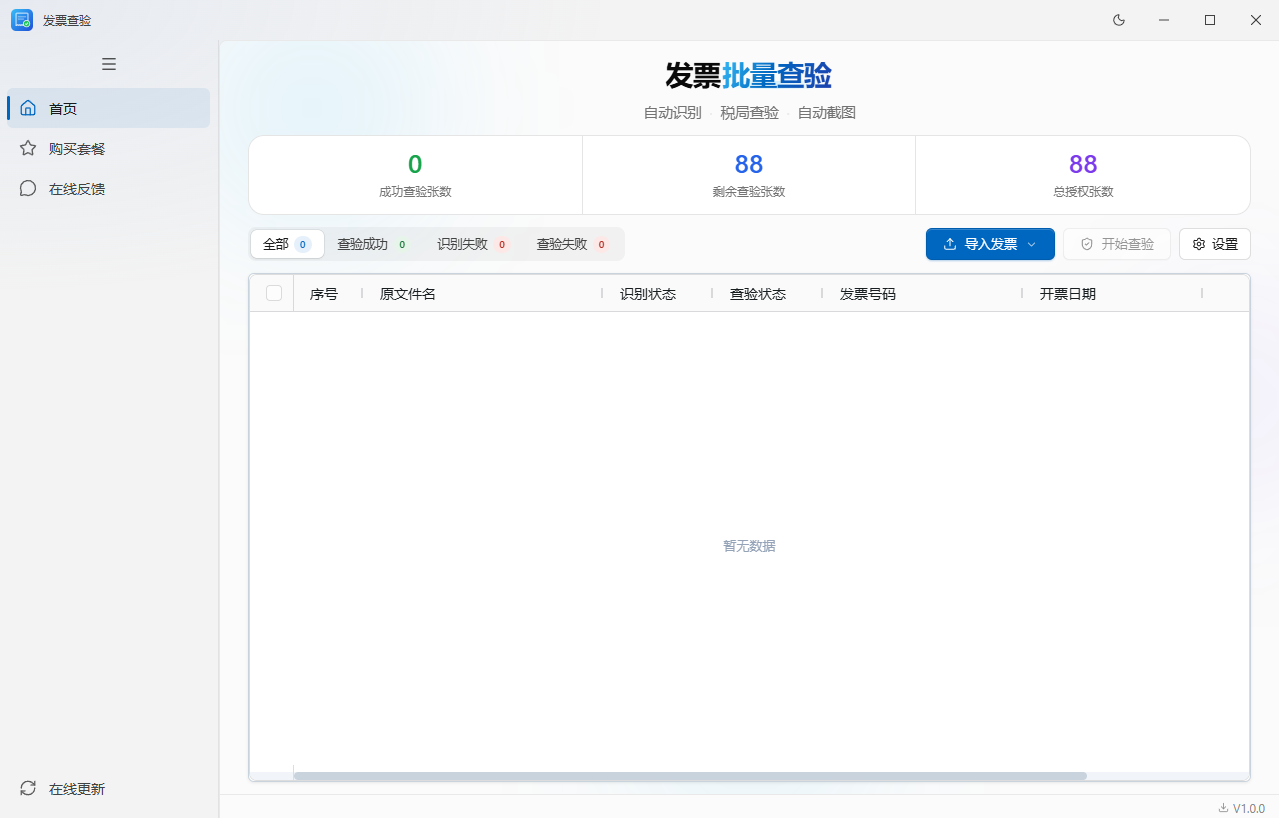
第三步:设置截图怎么存(可选)
点工具栏「设置」,进入「截图设置」,可以一次性设好(之后就记住):
- 截图存哪:桌面统一「查验截图」文件夹 / 发票旁边(同目录)/ 发票目录下子文件夹;
- 怎么命名:按发票号码、按原文件名、按销方名称+金额、按订单号、原文件名+发票号+查验;
- 截图范围:只截发票信息 / 连税局官网页面一起截。
提示:招投标用,一般把「截图范围」选「含背景」,这样截图里带着税局官网页面,交给评标专家更有说服力。详见《查验截图怎么命名、存到哪》。
第四步:勾选并开始查验
勾选要查的发票(最上面一行打勾可全选),点「开始查验」。会弹出确认框告诉你「将处理 N 张发票」,点确认后开始。
接下来全自动,你可以去忙别的:
- 先把发票信息自动读出来填进表格;
- 再自己打开网页、连上国家税务总局官网核对真伪;
- 验证码自动识别(彩色文字码会自动换一张);
- 查完自动截图归档。
过程中,发票的状态列会显示「正在识别/正在查验」转圈,上方有进度条,随时可以取消。
第五步:查看查验结果
查完,发票会自动分到顶部几个标签里:
- 查验成功:状态显示「真」——号码、开票日期、金额三样都和官网对上了;
- 识别失败:发票信息没读全(鼠标移到状态上能看原因);
- 查验失败:状态显示「异常」——查无此票、信息不一致等。
在「查验成功」标签里,右键点「打开截图」,就能直接看那张查验截图。
第六步:导出 Excel 留档
勾选要导的发票,点「导出Excel」,软件会把发票信息导成 Excel 表格——导出的列和顺序,跟你表格上看到的一模一样。完成后会提示存到哪,可以一键打开。交账、对账、存档直接用。详见《查验结果怎么导出 Excel 台账》。
常见问题
支持哪些发票?
支持 PDF 格式的电子发票(增值税专用发票、普通发票),也就是现在常见的数电票。详见《数电票真伪怎么查》。
验证码要自己打吗?
不用,软件自动识别。遇到彩色文字验证码会自动换一张重来。详见《验证码与"查询太频繁"处理》。
我的发票数据安全吗?
软件是装在你电脑上的本地程序,发票从读取到查验都在你自己电脑上完成,不上传任何网站,内网也能用。
看完就想试试?下载免费查几张。立即下载