 省心发票查验
发票查验结果怎么导出 Excel 台账?
查验完,想把发票信息整理成一张表交账、对账、存档?勾选发票点「导出Excel」就行。导出的列和顺序,跟你表格上看到的一模一样(所见即所得)。
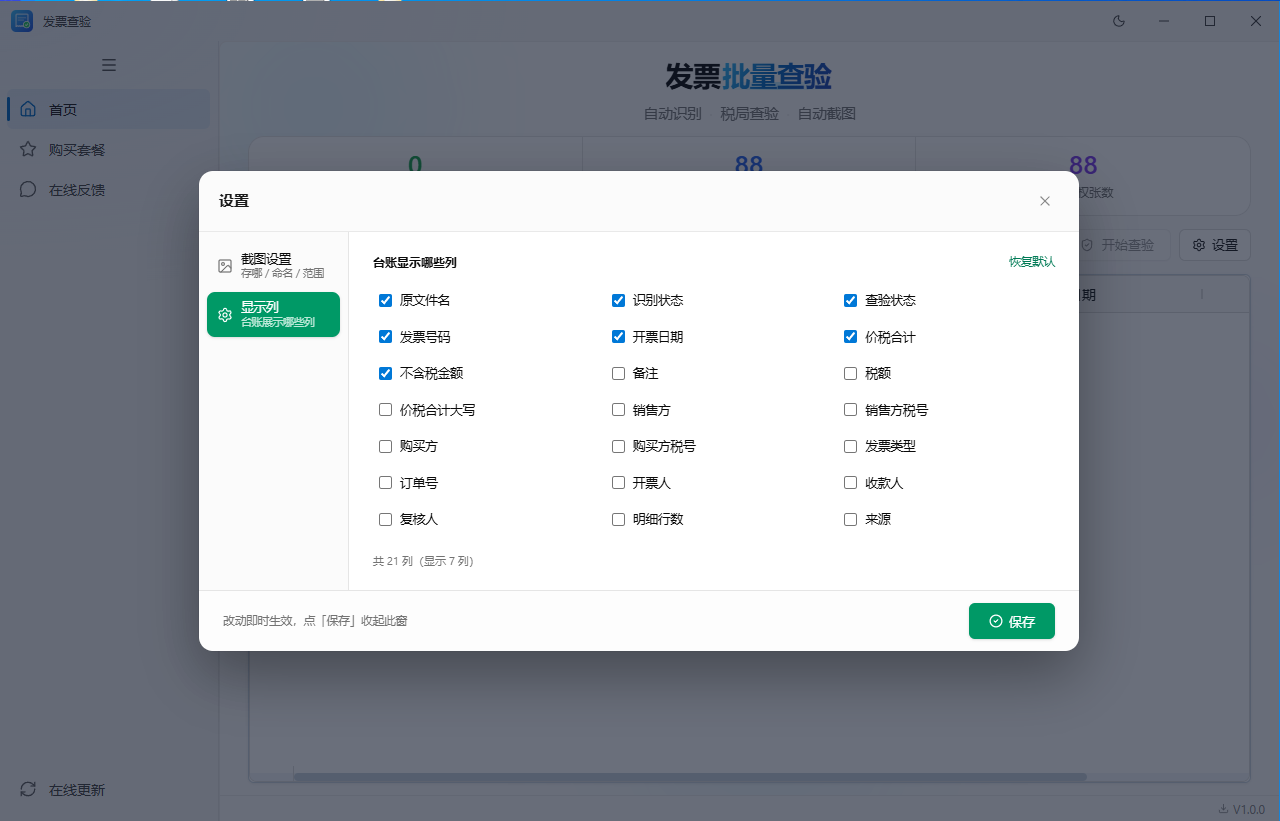
第一步:挑要显示(导出)哪些信息
点「设置」→「显示列」,发票信息一共 21 栏(发票号码、开票日期、价税合计、不含税金额、税额、销售方、购买方、发票类型、订单号……),勾上你想要的。表格显示什么,导出就有什么。
第二步:勾选发票
在列表里勾选要导出的发票,最上面一行打勾可全选。还没识别的「待识别」发票没有数据,会自动跳过。
第三步:导出 Excel
点工具栏「导出Excel」,软件按表格当前显示的列和顺序导成 Excel 文件。导完会提示「已导出 N 张发票到:…」,可以一键打开查看。默认存到桌面「发票导出」文件夹。
小提醒:如果你按某个标签(如「查验成功」)筛选后再导,导的就是当前筛选、当前排序下勾选的那些——和你屏幕上看到的完全一致。
查完一键导表,交账存档省心。立即下载